Microsoft Teams
Microsoft Teams tilbyr kommunikasjons- og samarbeidsverktøy for personer som jobber med det samme prosjektet.

Safe & Secure
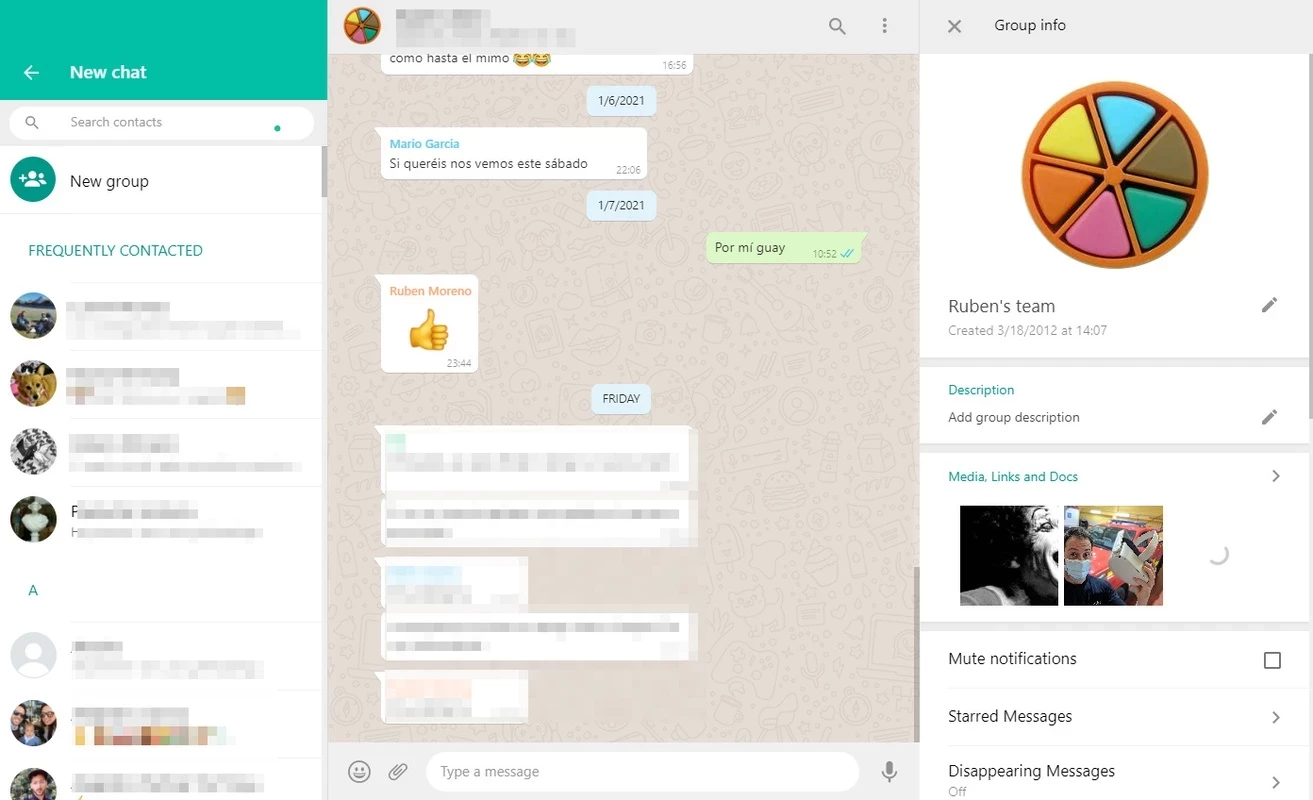
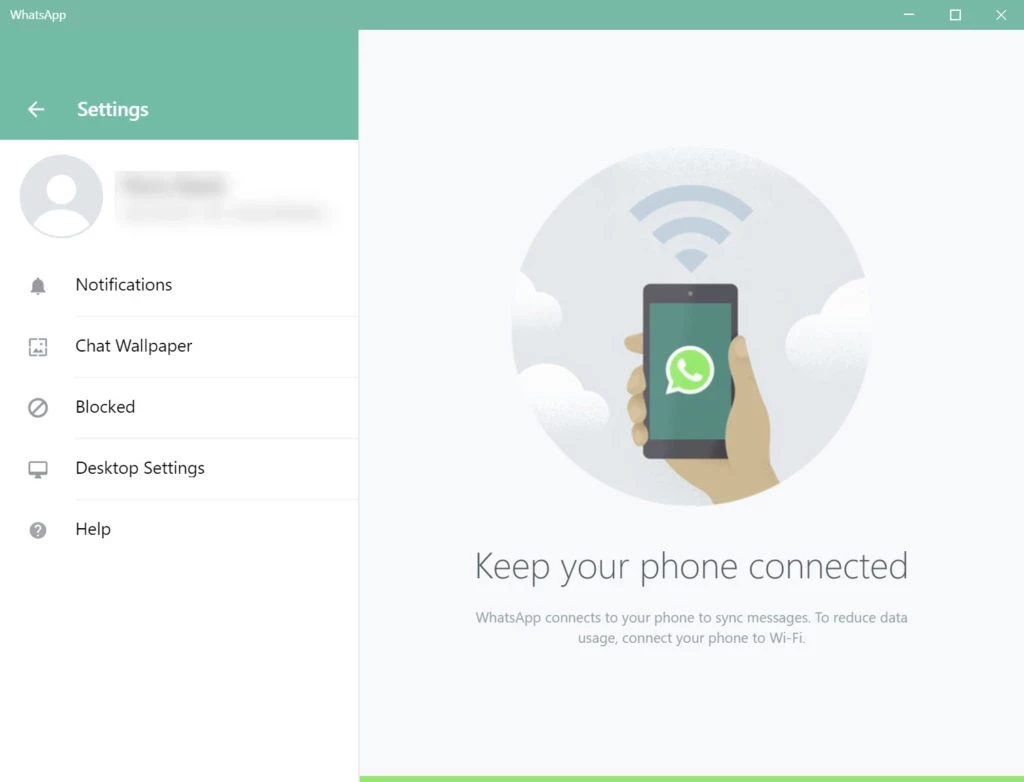

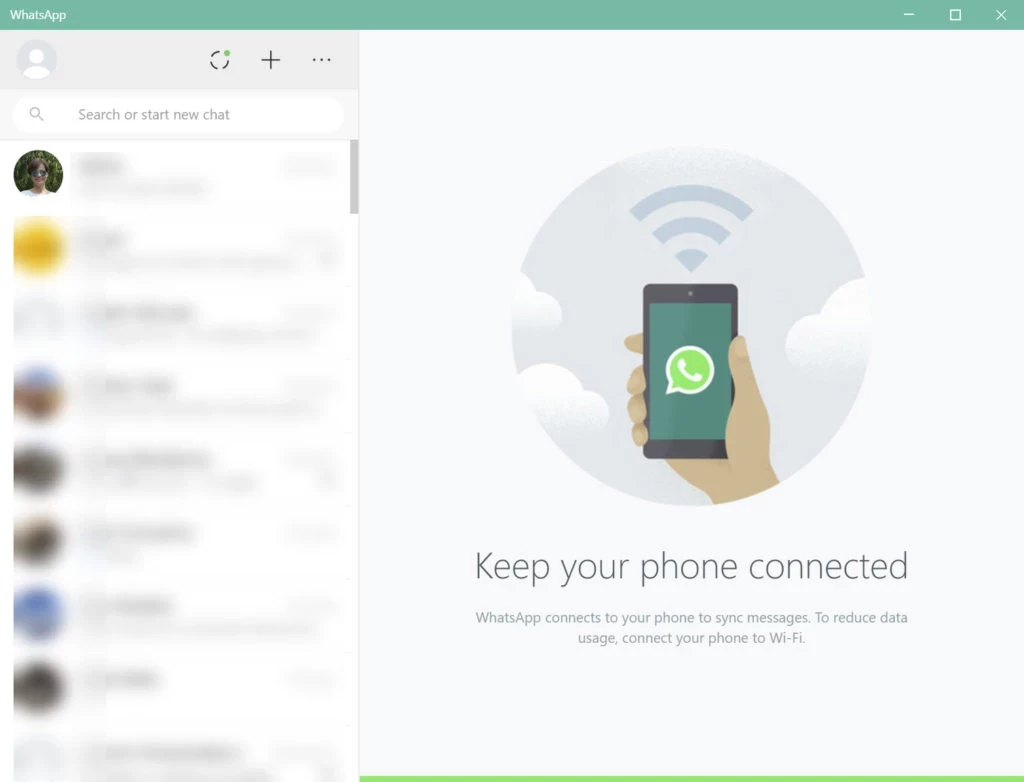
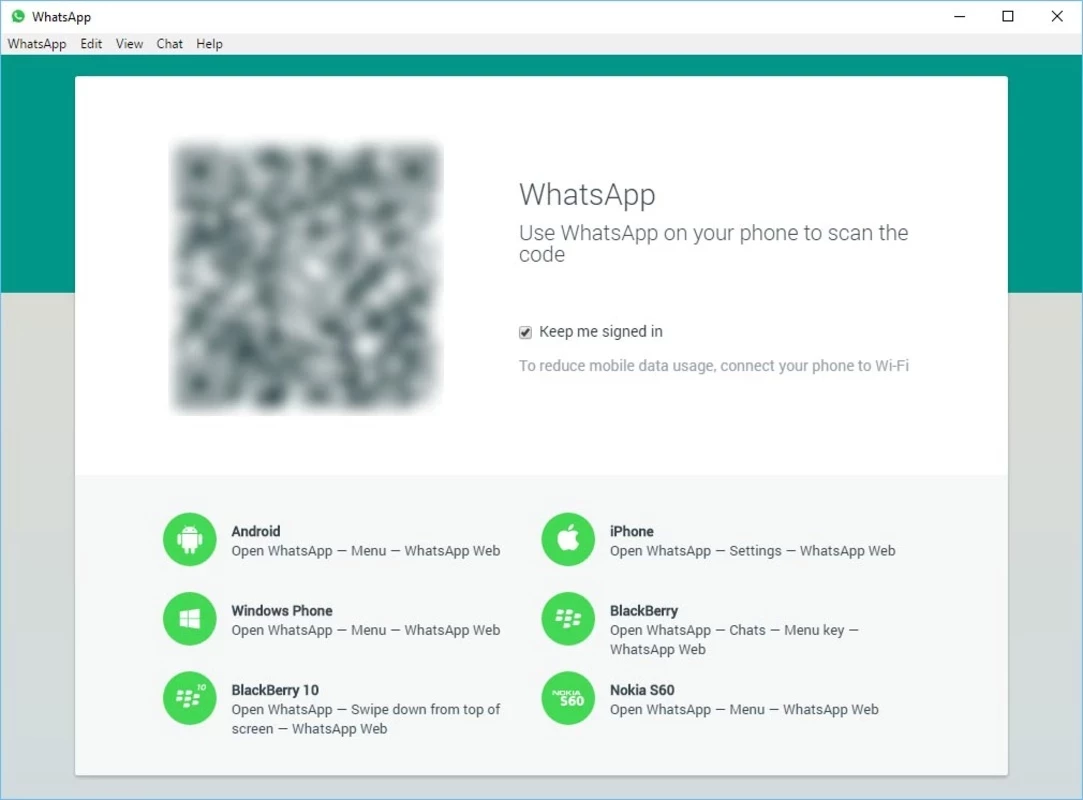
Whatsapp Desktop er en direktemeldingsapp med gratis tjenester som hjelper deg med å holde kontakten med venner og familie over hele verden. Det er en av de mest populære appene på grunn av ende -til-ende-krypteringsfunksjonen som gjør online-tilkoblingen din idiotsikker. Verktøyet på tvers av plattformer lar ikke bare brukerne sende og motta tekstmeldinger, men også gjennomføre lyd- og videosamtaler gratis.
Desktop-versjonen er ganske lik nettversjonen, men vi kan si at den er en forlengelse av telefonen vår og speiler mobilmeldingene våre på storskjermen. Du kan laste den ned til PC-en din via en direct.exe-fil eller bruke en Android-emulator, eller bare aktivere den ved hjelp av QR-koden på telefonen din.
Whatsapp Desktop er den Windows-baserte versjonen av Whatsapp , som offisielt ble lansert av Whatsapp i 2016. Det er en utvidelse av mobiltelefonen din som tilbyr de samme funksjonene og hjelper brukerne med å holde kontakten med kontaktene sine hvor som helst og når som helst uten noen begrensninger. Det er en gratis, sikker og rask måte å koble seg til hele verden på. Som vi vet har WhatsApp 2 milliarder brukere i rundt 180 land , hvorav 1,6 milliarder er månedlige aktive brukere.
Whatsapp er en Android-app , men Whatsapp Desktop er offisielt tilgjengelig og du kan laste den ned på PC-en din ved hjelp av det offline installasjonsprogrammet, eller en Android-emulator ved å laste den ned fra Google Play Store . Husk at skrivebordsversjonen bare støtter et 32/64-biters operativsystem . Det enkle, brukervennlige grensesnittet med sterke personvernfunksjoner gir sømløs kommunikasjon mellom deg og kontaktene dine.
Det rene, intuitive grensesnittet med muligheten for aktivering av mørkt tema lar brukerne fortsette kommunikasjonen på storskjermen. Grensesnittet er ganske likt mobilversjonen, slik at du enkelt kan navigere til hvilken som helst funksjon. Bruk hurtigtaster for å gjøre tekstmeldingsopplevelsen mer pålitelig og praktisk. Du finner også en ny funksjon, « Opprett rom », som lar deg koble deg til Facebook-brukere , selv om de ikke har WhatsApp-kontoer.
Den innebygde ende-til-ende-krypteringen gjør kommunikasjonen og delingsmaterialet ditt trygt. Ingen har tilgang til chatten din. Den forblir mellom deg og avsenderen. Desktop-versjonen har også samme sikkerhets- og personvernnivå og krever samme autentisering for å starte oppsettet med mobilappen din.
Appen fungerer på tvers av plattformer for å tillate synkronisering for flere enheter. Så du kan enkelt bruke appen på PC-en uten å måtte sjekke telefonens strømstatus. Krysskompatibiliteten gjør det mulig for brukere å skape sømløs kommunikasjon via enhver enhet, inkludert mobil, datamaskin eller nettbrett .
Appen tilbyr en flott mulighet for å opprette grupper, samtidig som den legger til opptil 256 medlemmer . Det er en innovativ funksjon som hjelper brukere med å fortsette forretnings-, utdannings- og andre lignende aktiviteter på nett. Som administrator for gruppen kan du sjekke ventende forespørsler om å bli med ved hjelp av delen « Ventende deltakere ». Brukerne kan også søke i favorittgruppene sine ved hjelp av søkealternativet.
Støtten for gruppevideosamtaler lar brukerne gjennomføre en videosamtale med opptil 8 deltakere , og 32 deltakere for en gruppelydsamtale . Dette bidrar til å gi en forbedret samtaleopplevelse for team, familier eller sosiale grupper .
Deling av multimediefiler er også en fascinerende funksjon som WhatsApp tilbyr. Den lar deg sende eller motta PDF-er, lysbildefremvisninger, dokumenter, regneark, bilder, videoer og annet lignende materiale med en trygg og sikker tilkobling. Ingen kan få tilgang til dette materialet uten ditt samtykke.
Sammenlignet med Whatsapp-modusene, finner du begrensede alternativer for personverninnstillinger, men du kan skjule onlinestatusen din, blokkere folk fra å se statusen din, arkivere private chatter og låse skjermen din ved hjelp av forskjellige alternativer, f.eks. fingeravtrykk, ansikts-ID, PIN eller passord.
Du kan motta varsler i sanntid om innkommende meldinger og anrop, og holde deg oppdatert mens du fortsetter med andre viktige onlineaktiviteter på systemet ditt. Det lar deg også fortsette chatten på tvers av enheter uten problemer.
Øk effektiviteten og produktiviteten din ved hjelp av hurtigtaster . Du kan raskt og enkelt gå videre til enhver oppgave, som å angi en melding som ulest, fjerne en chat, søke etter et emne osv., uten å måtte gå til brukergrensesnittet hver gang. Det er det beste alternativet for bedrifter å kommunisere med kunder. Viktige hurtigtaster er som her.
Støtte for flere nettlesere gjør det mulig for brukere å raskt få tilgang til Whatsapp-skrivebordet uten å bytte eller installere den nødvendige nettleseren. Så du kan enkelt bruke WhatsApp Desktop på Google Chrome, Firefox, Safari, Internet Explorer, Microsoft Edge og så videre. Husk at telefonen og datamaskinen din må være koblet til internett.
Whatsapp Desktop har også biometriske autentiseringer, slik Whatsapp annonserte i januar 2021. Det betyr at hvis du har aktivert biometriske autentiseringer på mobilen din, vil det hjelpe deg med å autentisere fingeravtrykk eller ansiktsgjenkjenning for å låse opp kontoen og skanne QR-koden . Det vil hjelpe deg med å beskytte desktopversjonen din fra tilgang fra andre uten ditt samtykke.
Du kan raskt bytte til Whatsapp Desktop ved hjelp av en QR-kode. Følg de gitte trinnene;
Klikk på «Last ned»-knappen på siden, og last ned APK-filen for Whatsapp Desktop til systemet ditt. APK-filen lastes ned og lagres automatisk i nedlastingsmappen din . Du kan også lagre den i din foretrukne mappe.
Etter at nedlastingen er fullført, pakker du ut .exe-filen og kjører installasjonsprogrammet ved å dobbeltklikke på den. Fullfør installasjonsprosessen ved å følge instruksjonene på skjermen.
Nå må du starte appen ved å klikke på appikonet på skrivebordet. Du blir bedt om å logge på appen.
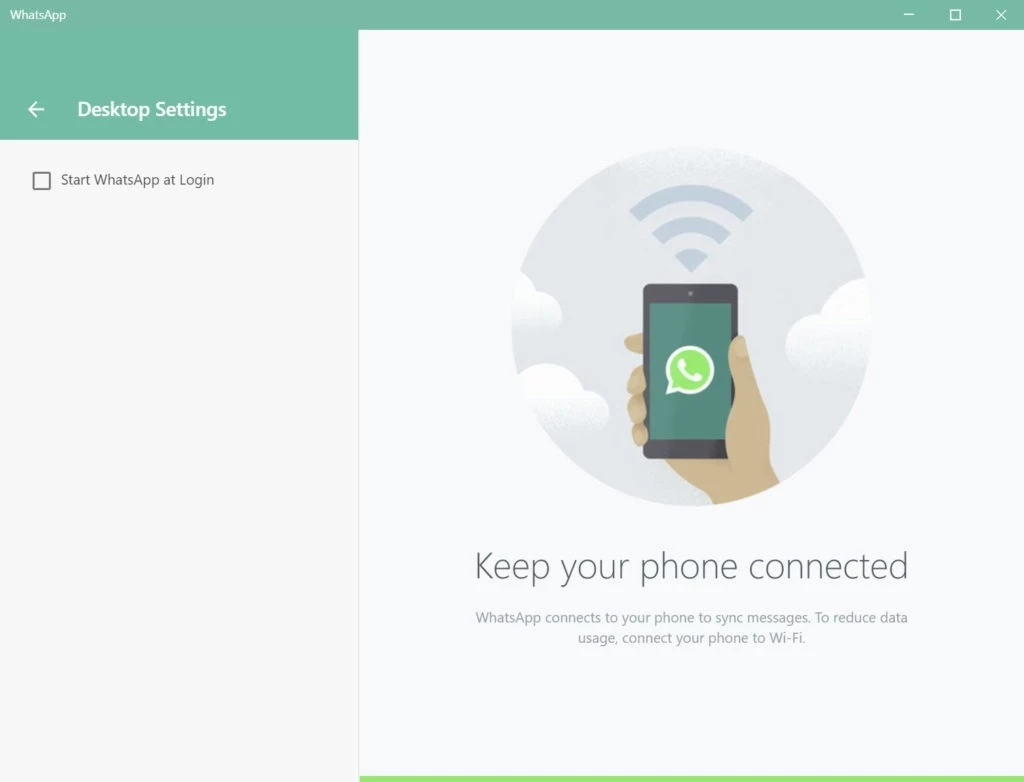
Start nå appen, og du vil finne en QR-kode på skjermen, og du blir bedt om å skanne QR-koden med mobilen din.
Nå kan du installere WhatsApp Desktop på PC-en din. Du kan installere det manuelt fra et hvilket som helst nettsted, siden det ikke finnes noen oppdateringer eller støtte tilgjengelig fra WhatsApp. Du trenger hjelp fra veiledninger på nettet for å få en bedre forståelse av bruken av Whatsapp for Windows .
Telegram er en fullverdig meldingsapp med forbedrede funksjoner som kobler sammen hele verden. Appens allsidighet og fleksibilitet lar brukerne nyte et ende-til-ende-kryptert miljø. Den skybaserte appen kan brukes for PC, Mac og Linux.
Det er også en digital meldingsapp spesielt utviklet for at spillere skal kunne kommunisere med ulike fellesskap. Plattformen tilbyr tekst-, tale- og videochatfunksjoner for rask interaksjon utover spilling.
Den er også kryptert for å tilby en sikker måte å sende meldinger, ringe lyd og videosamtaler på . Den er også tilgjengelig for skrivebordsversjoner, og du kan dele dokumentene dine .
Skype fungerer som en veletablert kommunikasjonsapp som tilbyr tekstmeldinger, lyd- og videosamtaler . Den er tilgjengelig for Windows, Mac og Linux for å oppfylle dine personlige og profesjonelle behov.
Det er en plattformuavhengig tjeneste som tilbyr kompatibilitet for Windows- og Mac- operativsystemer. Den tilbyr gratis tjenester som lar brukere kommunisere og dele bilder, videoer og andre dokumenter.
Fordeler
Ulemper
Nei, det er ikke mulig, siden du trenger en Whatsapp-konto for å aktivere Whatsapp Desktop, og QR-skanningsprosessen er obligatorisk.
Du må laste ned og installere appen ved hjelp av en Android-emulator og aktivere den ved hjelp av en QR-kode fra telefonen din.
Whatsapp Desktop er en speilapp for en telefon, så du finner alt Whatsapp-materialet på Whatsapp Desktop også.
Ja, det er en gratis app som tilbyr meldinger, lyd-/videosamtaler og delingsfunksjoner over hele verden.

Microsoft Teams tilbyr kommunikasjons- og samarbeidsverktøy for personer som jobber med det samme prosjektet.

Facebook Android APK på PC med Windows (7/10/11) for å laste opp og dele dine gode minner, bilder og videoer.

Zoom-appen for PC tilbyr alle funksjoner som for eksempel Del skjerm, Opprett, Delta og Planlegg et møte.

Med Telegram kan du kommunisere med andre og foreta lyd- og videosamtaler med enkeltpersoner eller i grupper.

Ende-til-ende-kryptering for videokonferanser

Telegrams skybaserte meldinger direkte fra nettleseren din.